Aplicativos feitos para sua empresa
Desenvolvemos aplicativos pensando em suas necessidades e de sua empresa, desde um app para ouvir rádio à um completo controle de vendas.
Tudo para facilitar o seu dia-a-dia e de seus clientes.
Com mais de 20 anos de experiência, a DINÂMICA MÍDIA INTERATIVA atua no planejamento e desenvolvimento de websites estratégicos, aplicativos para mobile, registro de domínios, hospedagem de sites e e-mails, entre outros serviços.
.png)
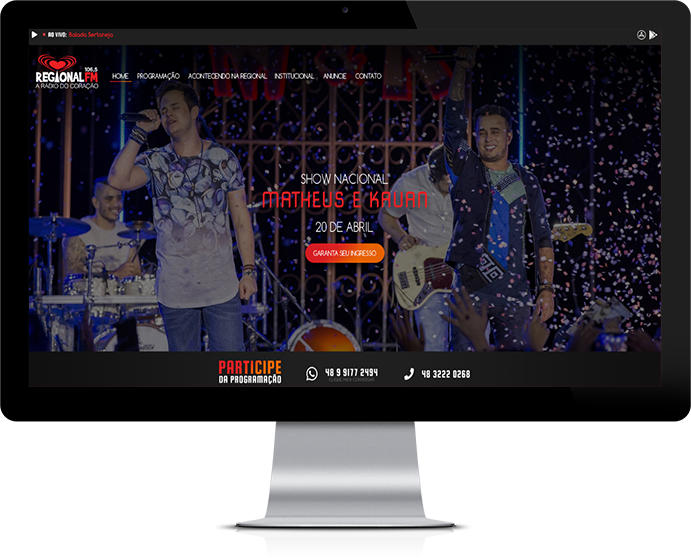
Desenvolvemos website para atender todas as necessidades de sua empresa e garantir uma fácil navegação para seus clientes.
Ler Mais
O mundo mobile é atualmente um grande mercado em crescimento. Desenvolvemos aplicativos conforme necessidade específica da sua empresa com visão no público em potencial.
Ler Mais
Praticamente todo mundo já sabe que ter sua marca nas redes sociais é importante para o contato com o público. Nós gerenciamentos as suas redes sociais com uma comunicação relevante ao público alvo, analisamos as métricas e entregamos resultados.
Ler Mais
Vender 24h por dia? Com uma loja virtual é possível! Além de ser cômodo para seu cliente, você pode acompanhar todas as vendas e vender sem limites.
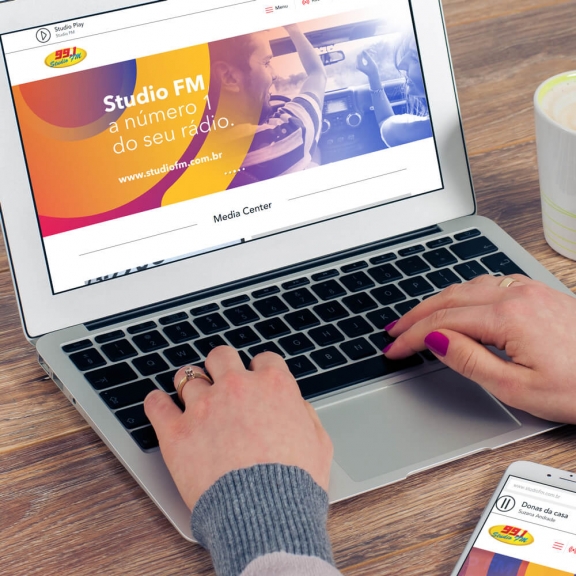
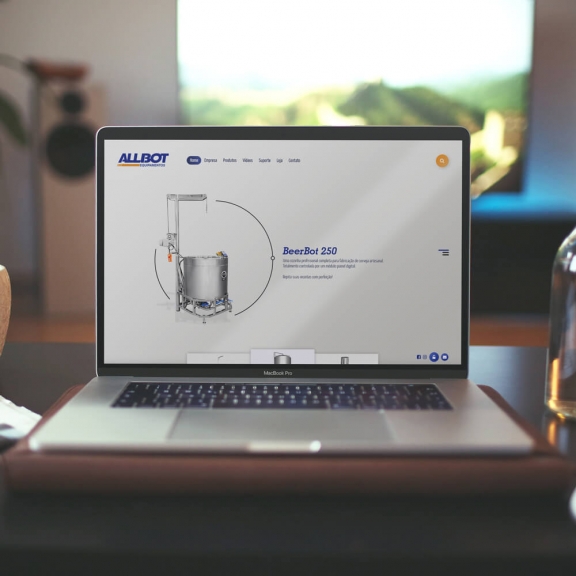
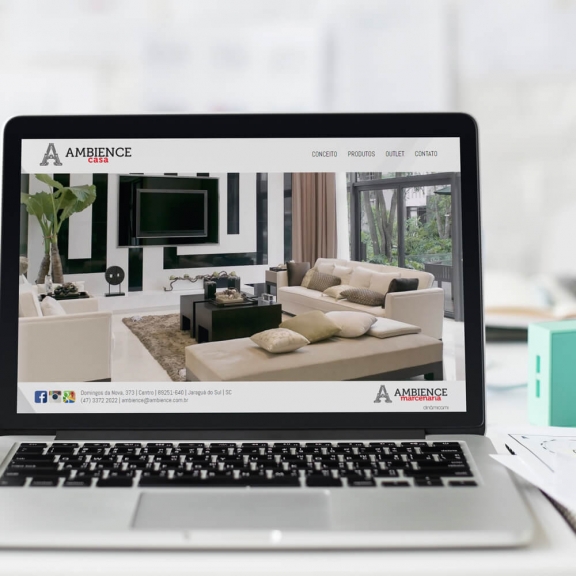
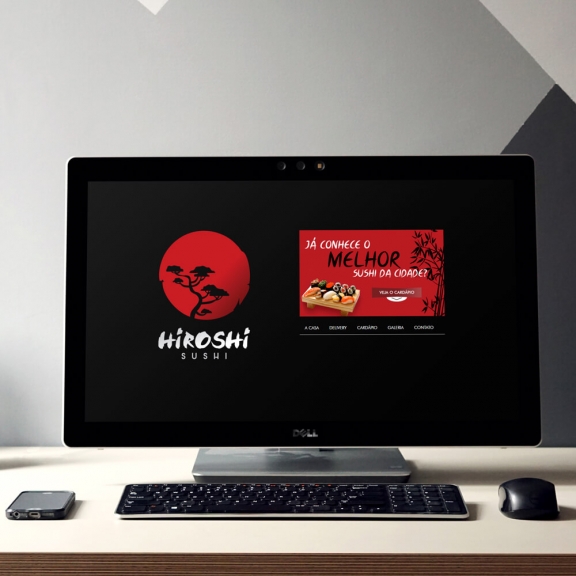
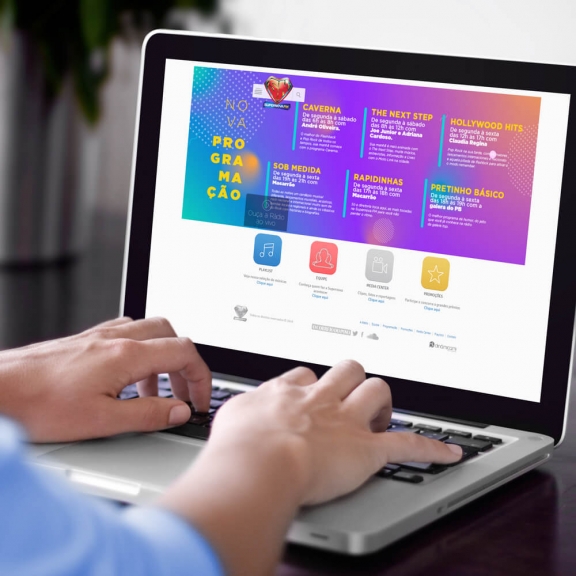
Ler MaisVeja alguns de nossos últimos trabalhos, todos desenvolvidos sob-medida para cada empresa
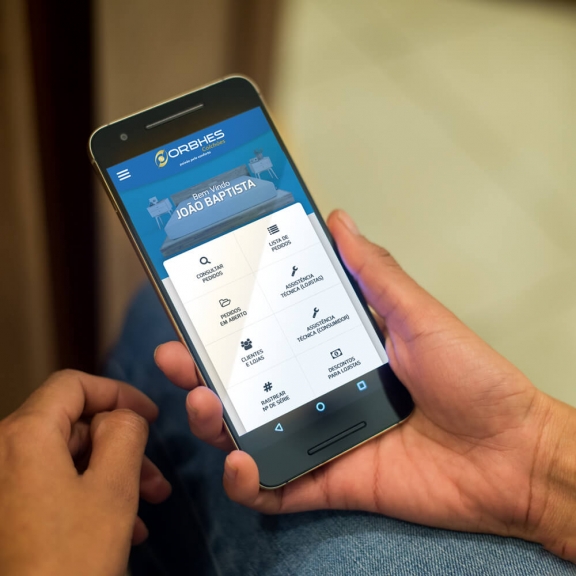







































Desenvolvemos aplicativos pensando em suas necessidades e de sua empresa, desde um app para ouvir rádio à um completo controle de vendas.
Tudo para facilitar o seu dia-a-dia e de seus clientes.